LINE連携の設定手順
BANZEN をスタッフの LINE とつなぐための設定です。 この設定をすると、スタッフがLINE から出退勤の打刻やシフト希望の提出をできるようになります。
はじめに
かかる時間
30〜40分ほどです。途中で中断しても、作った内容は残ります。
用意するもの
- パソコン(スマートフォンだけでは設定できません)
- ご自身の LINE アカウント(普段お使いのもので構いません)
- お店のメールアドレス
全体の流れ
設定は大きく3つに分かれています。
- お店の LINE公式アカウントを作る(お客様向けのものとは別に作っても構いません)
- 開発者向けの設定を4か所で行う
- できあがった値を BANZEN に貼り付ける
3 の「値を集める」のが、この手順書の目的です。 専門用語が出てきますが、意味が分からなくても、書いてある場所からコピーして貼るだけで完了します。
複数の店舗をお持ちの方へ(先にお読みください)
この設定は、店舗ごとに1回ずつ必要です。 3店舗お持ちなら、Step 1 から Step 8 までを3回繰り返すことになります。
1つの設定を複数の店舗で使い回すことはできません。 LINE から開く画面のアドレスに店舗ごとの文字列が入るためで、 別の店舗の設定を貼ると、スタッフが違う店の画面を開いてしまいます。
2店舗目以降は、Step 1 で別の LINE公式アカウントを作るところから始めてください。 一度通せば要領は分かるので、2回目からは15分ほどで終わります。
つまずいたら 途中で分からなくなったら、その画面のスクリーンショットを撮って
support@banzen.workまでお送りください。こちらで確認します。
Step 1|LINE公式アカウントを作る
すでにこの店舗用の LINE公式アカウントをお持ちの場合は、Step 2 に進んでください。
パソコンのブラウザで LINE Official Account Manager を開きます
初めての場合、「LINEヤフー Business ID」の登録画面が出ます
「LINEアカウントで登録」を選んでください。 普段お使いの LINE アカウントがそのまま使えます。
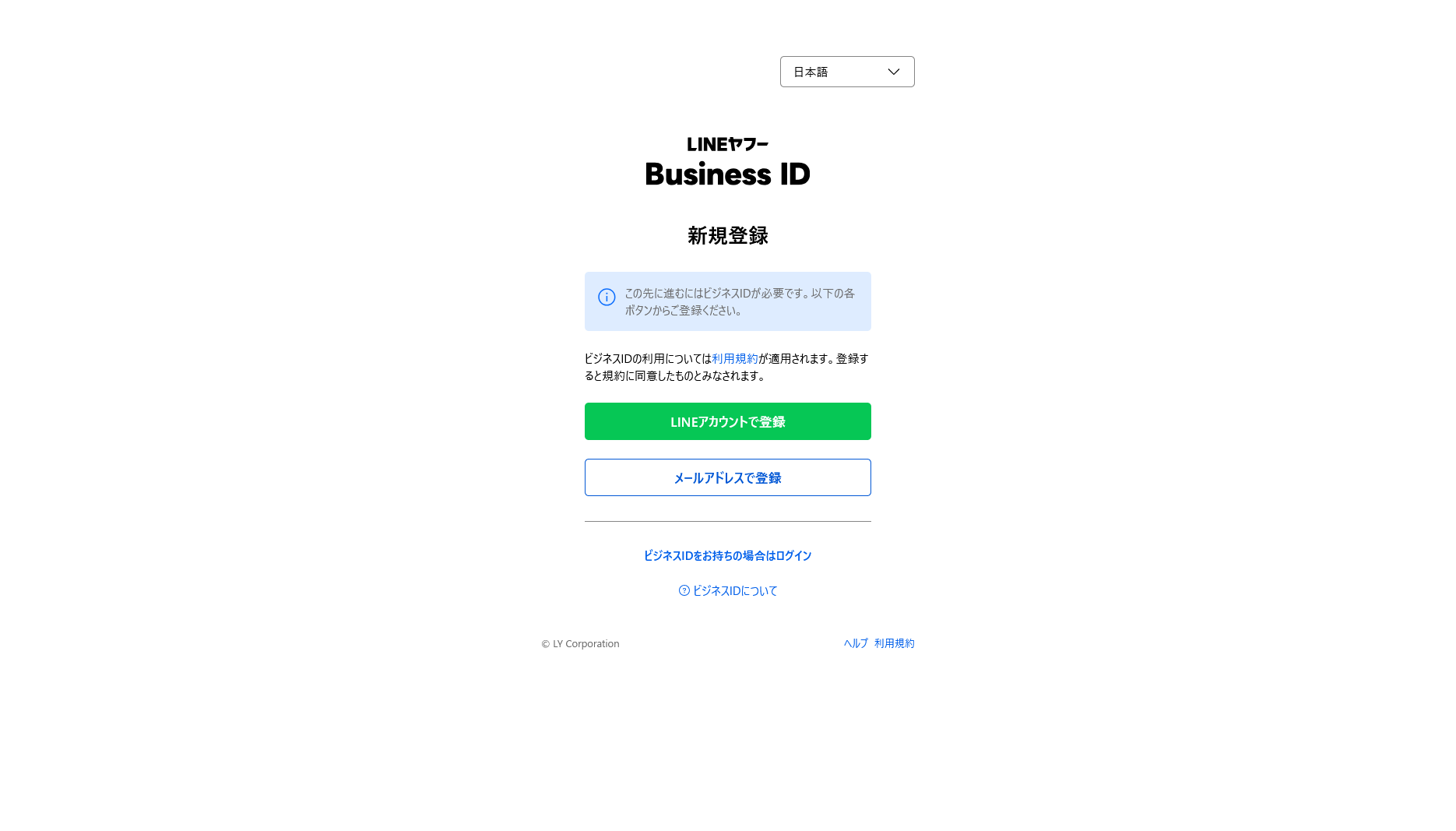
メールアドレスでも登録できますが、このあとの作業で 同じ LINE アカウントを何度も使うため、LINEアカウントでの登録をおすすめします。
登録が終わると、アカウント作成の画面に進みます。「アカウントを作成」をクリックします
アカウント名・業種などを入力します
アカウント名はお店の名前で構いません。あとから変更できます。 複数店舗の場合は、どの店舗のものか分かる名前にしてください(例:BANZEN 渋谷店)。
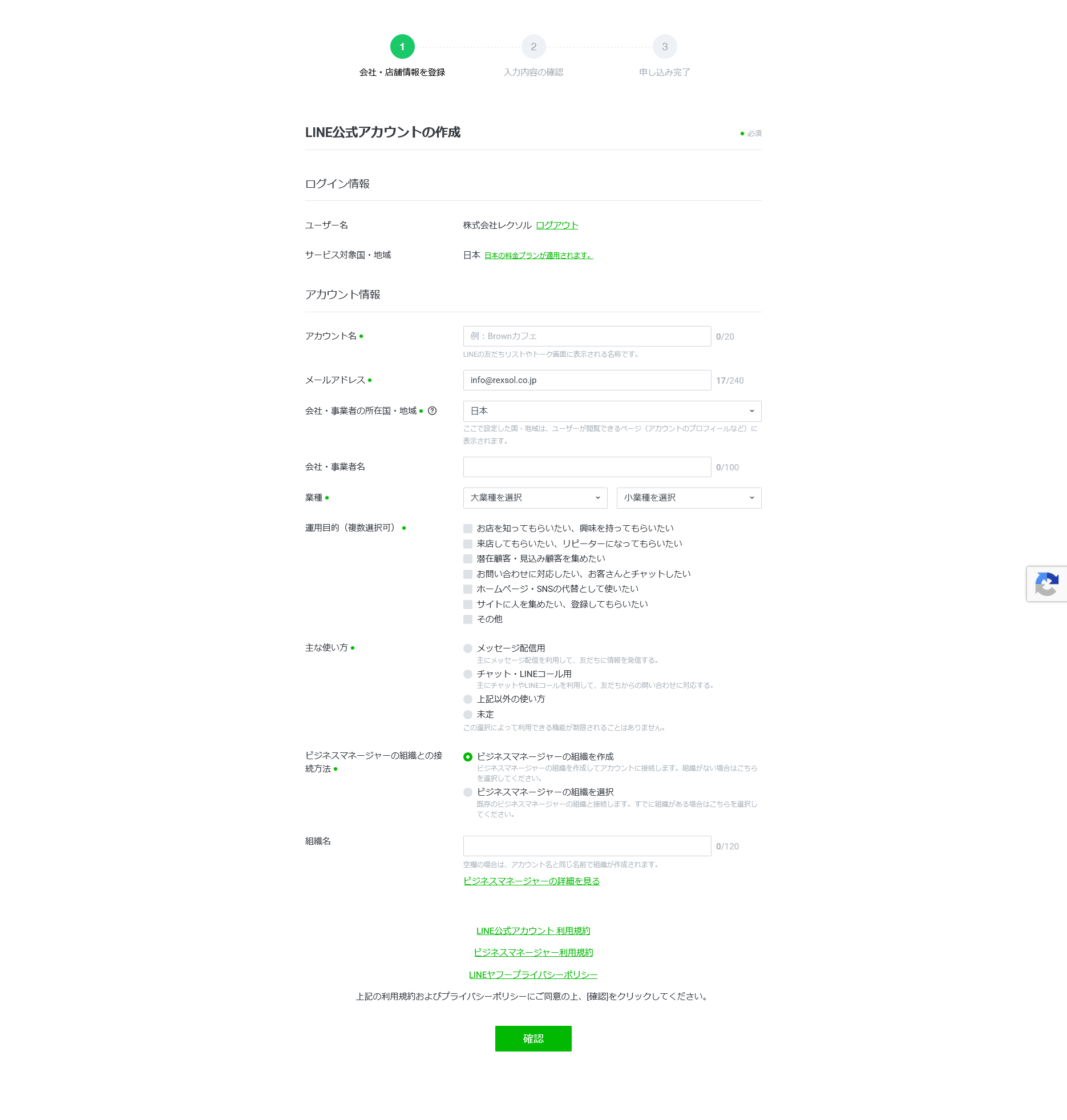
- 内容を確認して作成すると、管理画面が開きます
お客様向けのアカウントと分けるべき? 分けても、同じものを使っても構いません。 同じものを使う場合、スタッフとお客様が同じアカウントを友だち追加することになります。 気になる場合はスタッフ用に別途作ってください。
Step 2|Messaging API を有効にする
作った公式アカウントを、BANZEN から使えるようにする作業です。
管理画面の右上「設定」をクリックします
左のメニューから「Messaging API」を選びます
「Messaging APIを利用する」をクリックします
「プロバイダー」を選ぶ画面が出ます
プロバイダーとは、設定をまとめておく入れ物のことです。 初めての場合は新規作成を選び、会社名かお店の名前を入れてください。 (2店舗目以降は、1店舗目で作ったプロバイダーをそのまま選んで構いません)
- 確認して進むと、Messaging API の設定画面になります
この画面に チャネルID と チャネルシークレット が表示されます。 あとで使うので、この画面の開き方を覚えておいてください(設定 → Messaging API)。
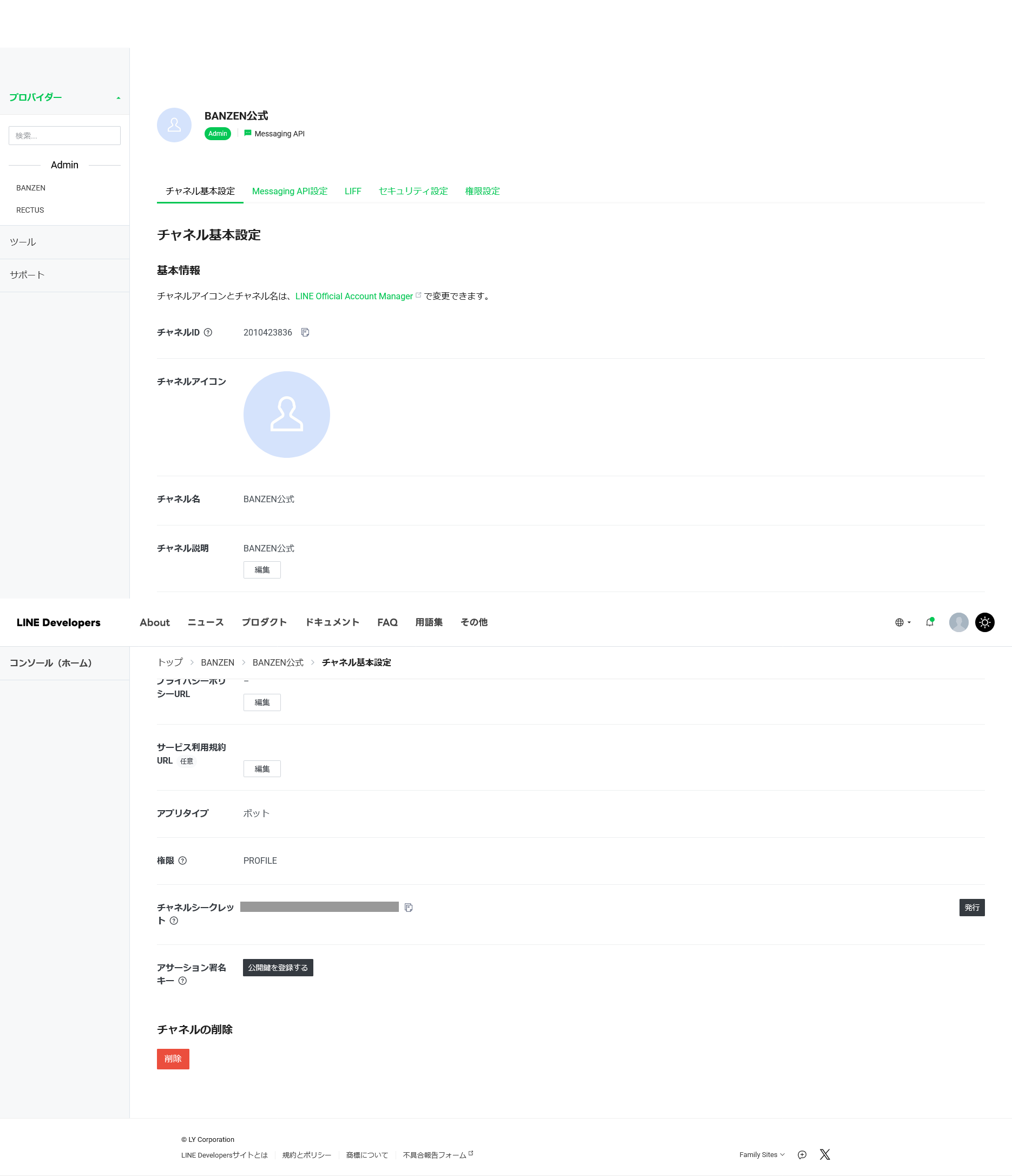
チャネルシークレットは人に見せないでください パスワードと同じ扱いです。画面のスクリーンショットを誰かに送るときは、 この行を必ず隠してください。
Step 3|LINE Developers に入る
ここから、より細かい設定を行う画面に移ります。
- ブラウザで LINE Developers を開きます
- 「コンソールにログイン」から、Step 1 と同じ LINE アカウントでログインします
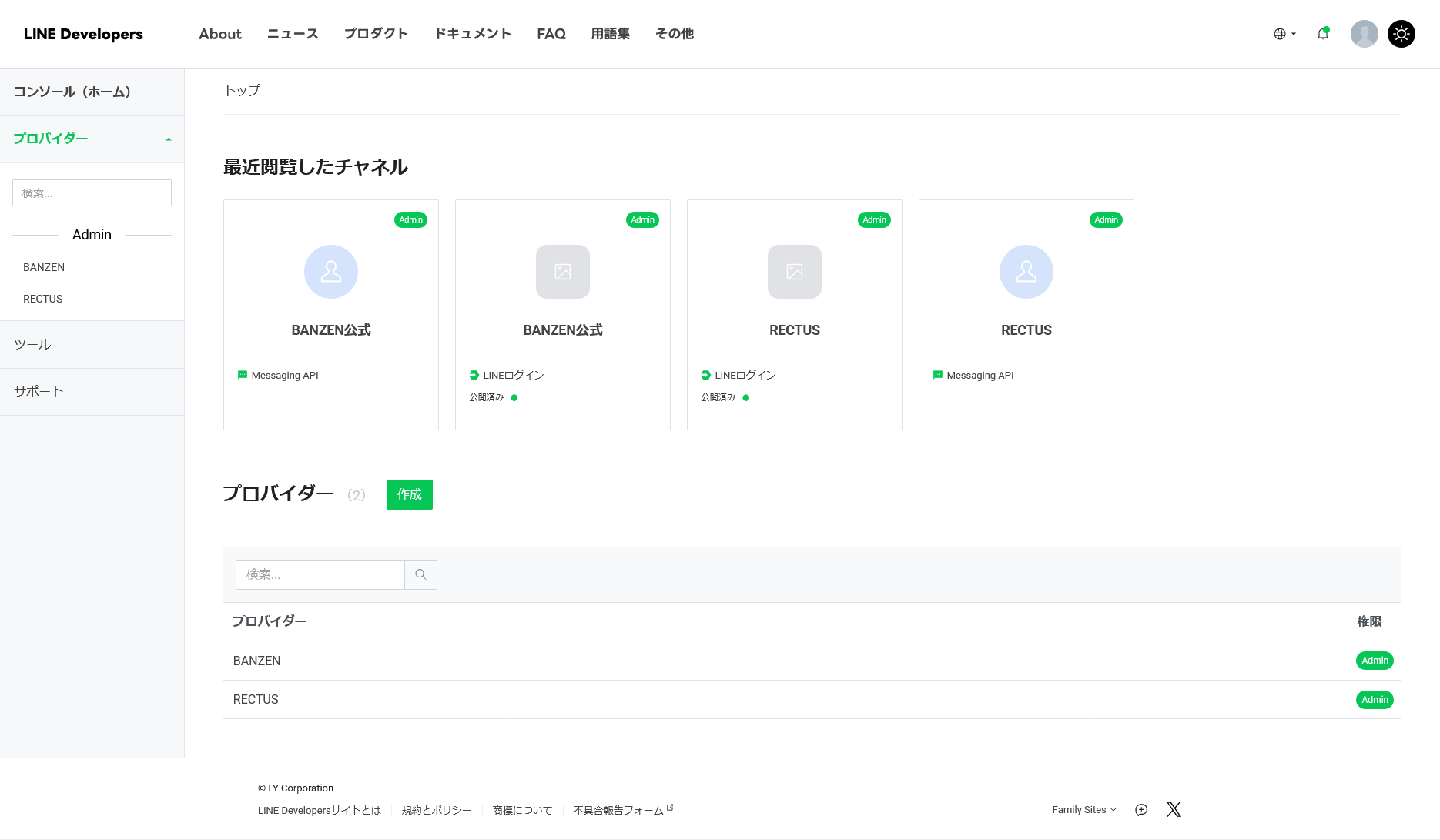
- 左側に、Step 2 で作ったプロバイダーが表示されています。クリックして開きます
- 中に、Step 2 で作られた Messaging API チャネルが1つ入っています
「チャネル」とは 機能のひとつひとつを指します。 このあと、もう1種類のチャネル(LINEログイン)を追加で作ります。 この店舗について、合計2つのチャネルが並ぶのが正しい状態です。
Step 4|LINEログインチャネルを作る
スタッフが LINE の画面から BANZEN を開けるようにするための設定です。
プロバイダーの画面で「新規チャネル作成」をクリックします
種類の一覧から「LINEログイン」を選びます
順に入力していきます
| 項目 | 入れる値 |
|---|---|
| サービスを提供する地域 | 日本(そのまま) |
| 会社・事業者の所在国・地域 | 日本(そのまま) |
| チャネルアイコン | 任意。空欄で構いません |
| チャネル名 | 必須。20文字以内。例:BANZEN従業員 |
| チャネル説明 | 必須。例:従業員向けの打刻・シフト管理 |
| アプリタイプ | 「ウェブアプリ」にチェック |
| 2要素認証の必須化 | そのまま(既定で有効) |
| メールアドレス | お店のメールアドレス |
| プライバシーポリシーURL | 任意。空欄で構いません |
| サービス利用規約URL | 任意。空欄で構いません |
アプリタイプだけは間違えないでください。 「ウェブアプリ」にチェックが入っていないと、次の Step 5 の作業ができません。 「ネイティブアプリ」にはチェックを入れなくて構いません。
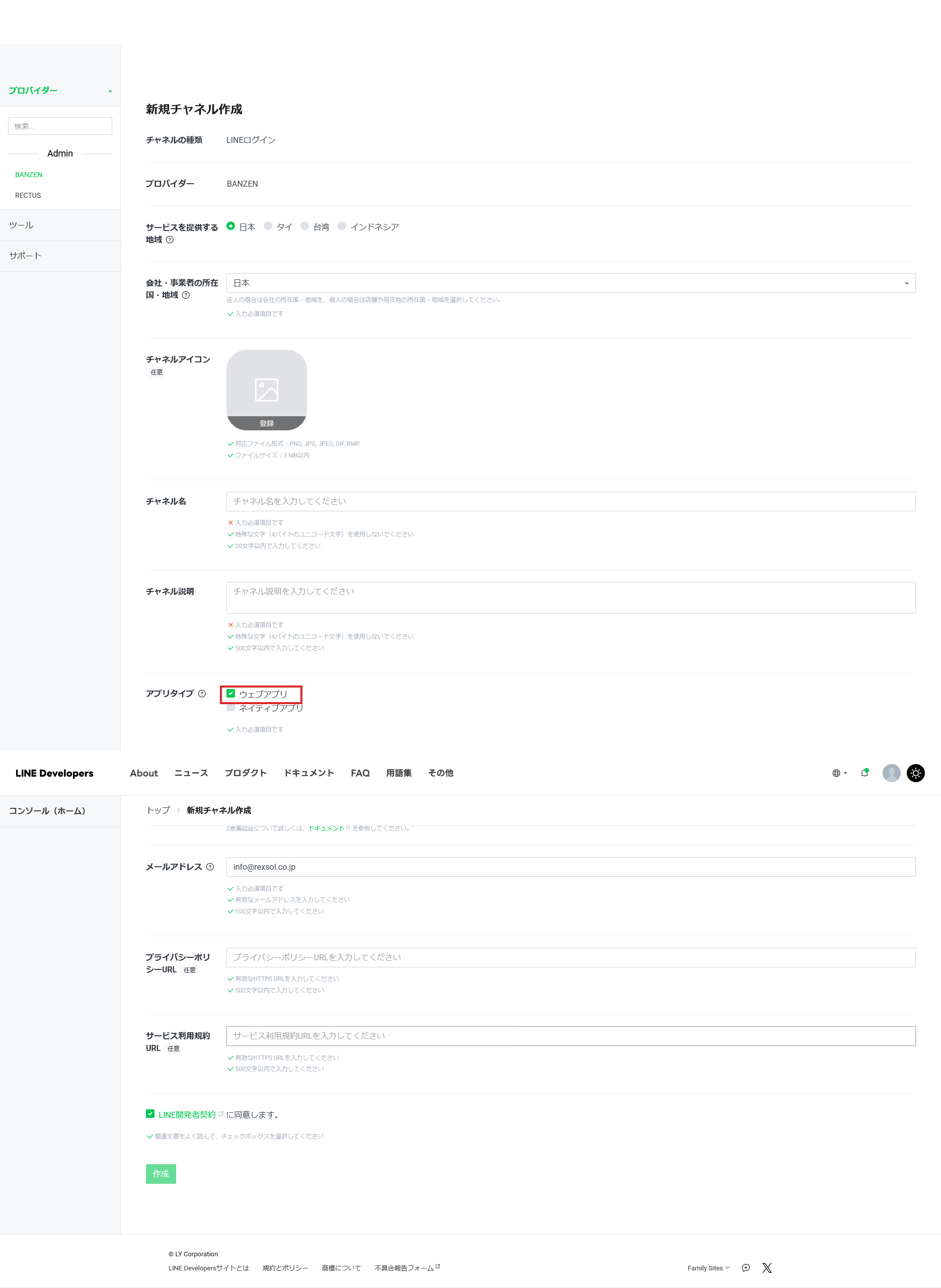
2要素認証について 既定で有効になっていますが、そのままで構いません。 スタッフが最初に1回だけ確認番号を入力するだけで、 そのあと1年間は求められません。日々の打刻の邪魔にはなりません。
「LINE開発者契約に同意します」にチェックを入れ、「作成」をクリックします
作成すると「チャネル基本設定」が開きます
この画面に チャネルID があります。1つ目の値です。 (Step 6 でまとめてコピーするので、いまは場所を確認するだけで構いません)
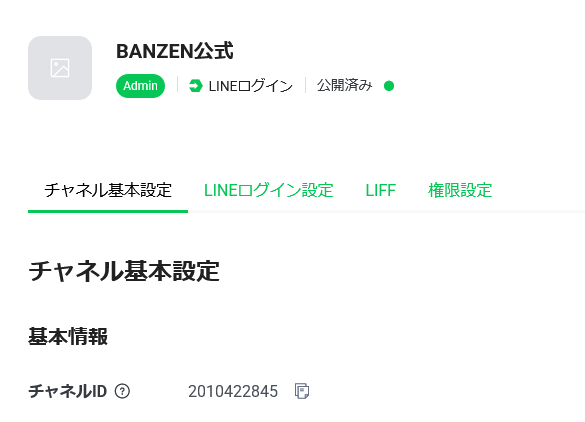
「LINEログイン設定」タブは開かなくて構いません。 中の項目(コールバックURL など)は BANZEN では使いません。 変更すると動かなくなることがあるので、触らないでください。
Step 5|LIFF アプリを追加する
LINE の中で BANZEN の画面を開くための設定です。
先に、貼り付けるアドレスを用意します
別のタブで BANZEN を開き、**「店の設定」→「連携」の「LINE連携」→「設定を開く」**をクリックしてください。 モーダルの上部に、この店舗のエンドポイントURL が表示されています。 右側のコピーボタンでコピーしておきます。
https://banzen.work/liff/(店舗ごとの長い文字列)
英数字とハイフンが並んだ長い文字列が付きます。これで正しい状態です。
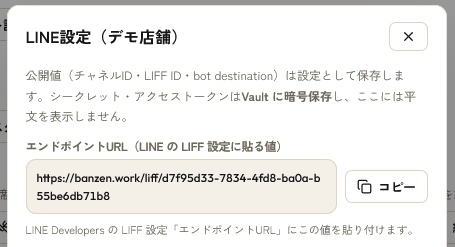
必ず BANZEN の画面からコピーしてください。 末尾の文字列は店舗ごとに違います。手で打ち込むと間違えます。 複数店舗をお持ちの場合、いま設定している店舗の画面から取ってください。
LIFF を追加します
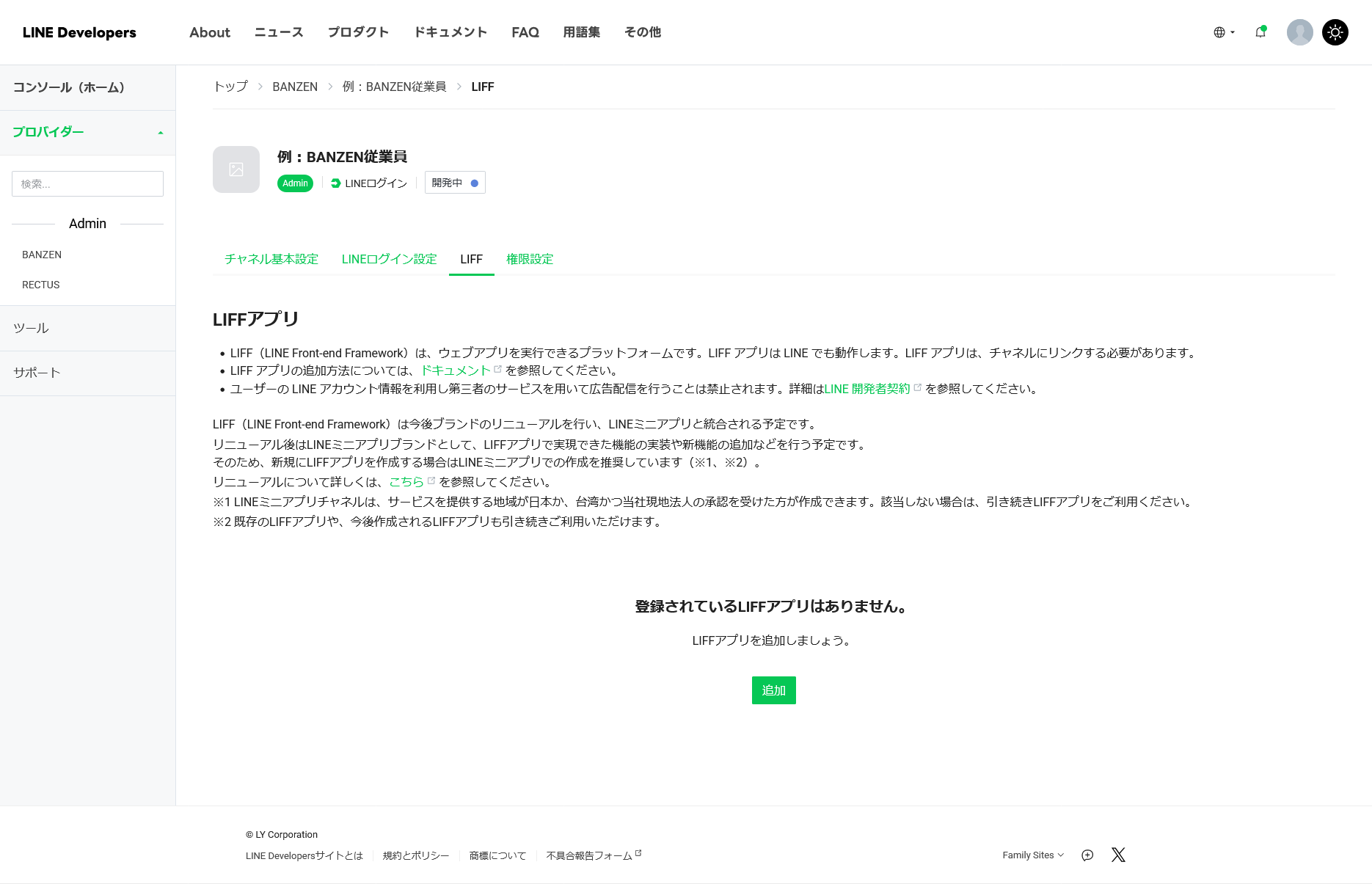
- Step 4 で作った LINEログインチャネルの「LIFF」タブをクリックします
- 「追加」をクリックします
- 順に入力していきます
| 項目 | 入れる値 |
|---|---|
| LIFFアプリ名 | BANZEN(お好きな名前で構いません) |
| サイズ | Full |
| エンドポイントURL | 上でコピーした https://banzen.work/liff/... を貼り付け |
| Scope | openid のみにチェック |
| 友だち追加オプション | Off |
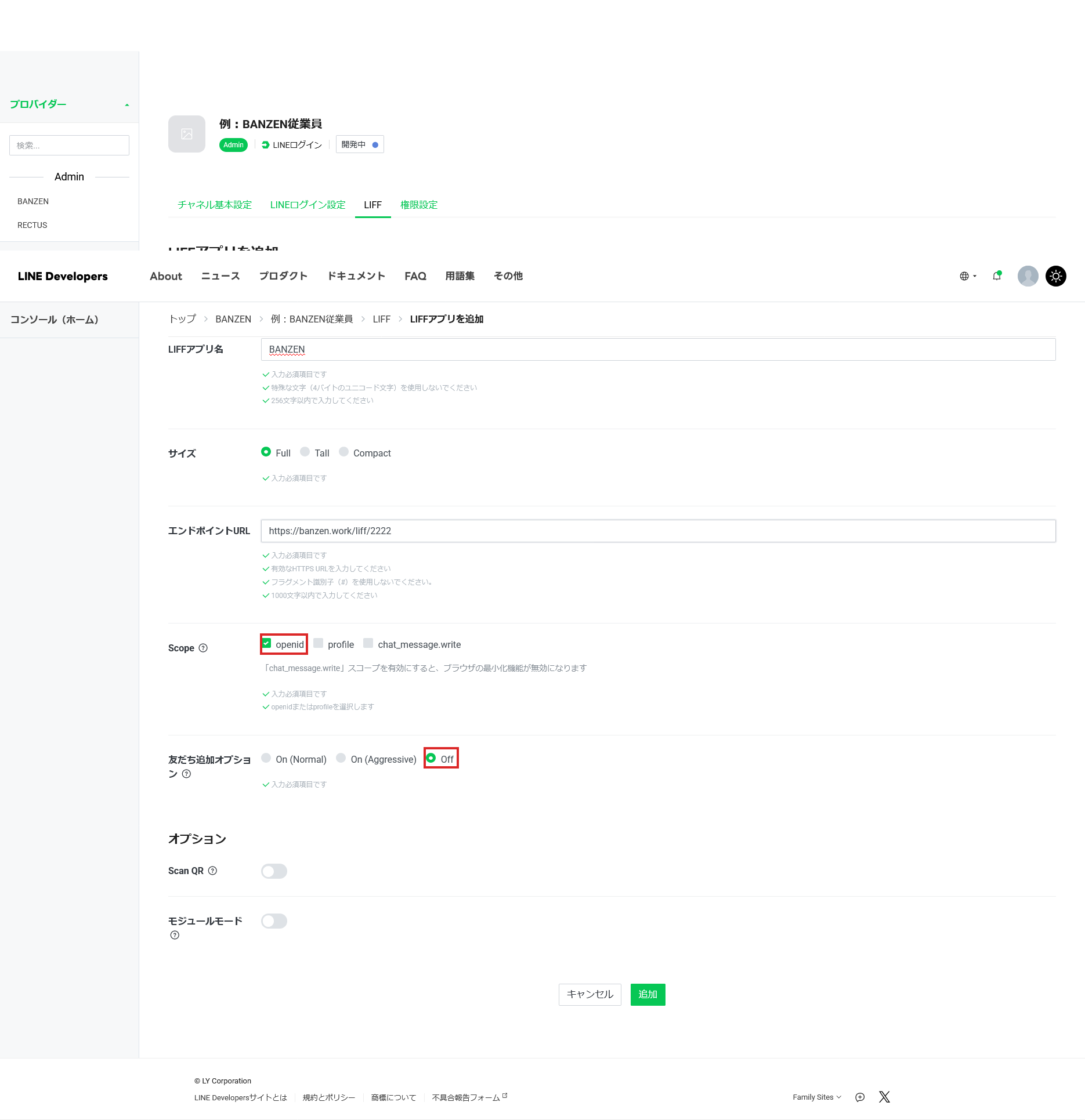
Scope について 画面には「openidまたはprofileを選択します」と出ますが、
openidだけで構いません。 BANZEN はスタッフの LINE のプロフィール(名前・アイコン)を取得しないためです。 必要のない項目にチェックを入れると、スタッフが最初に開いたときの 確認画面が長くなるだけです。chat_message.writeも不要です。
友だち追加オプションは「Off」を選んでください 必須項目なので、選ばないと追加できません。 On にすると、スタッフが BANZEN を開くたびに 公式アカウントの友だち追加を求められます。業務用の画面には不要です。
- 「追加」をクリックすると、一覧に LIFF ID が表示されます
これが2つ目の値です。
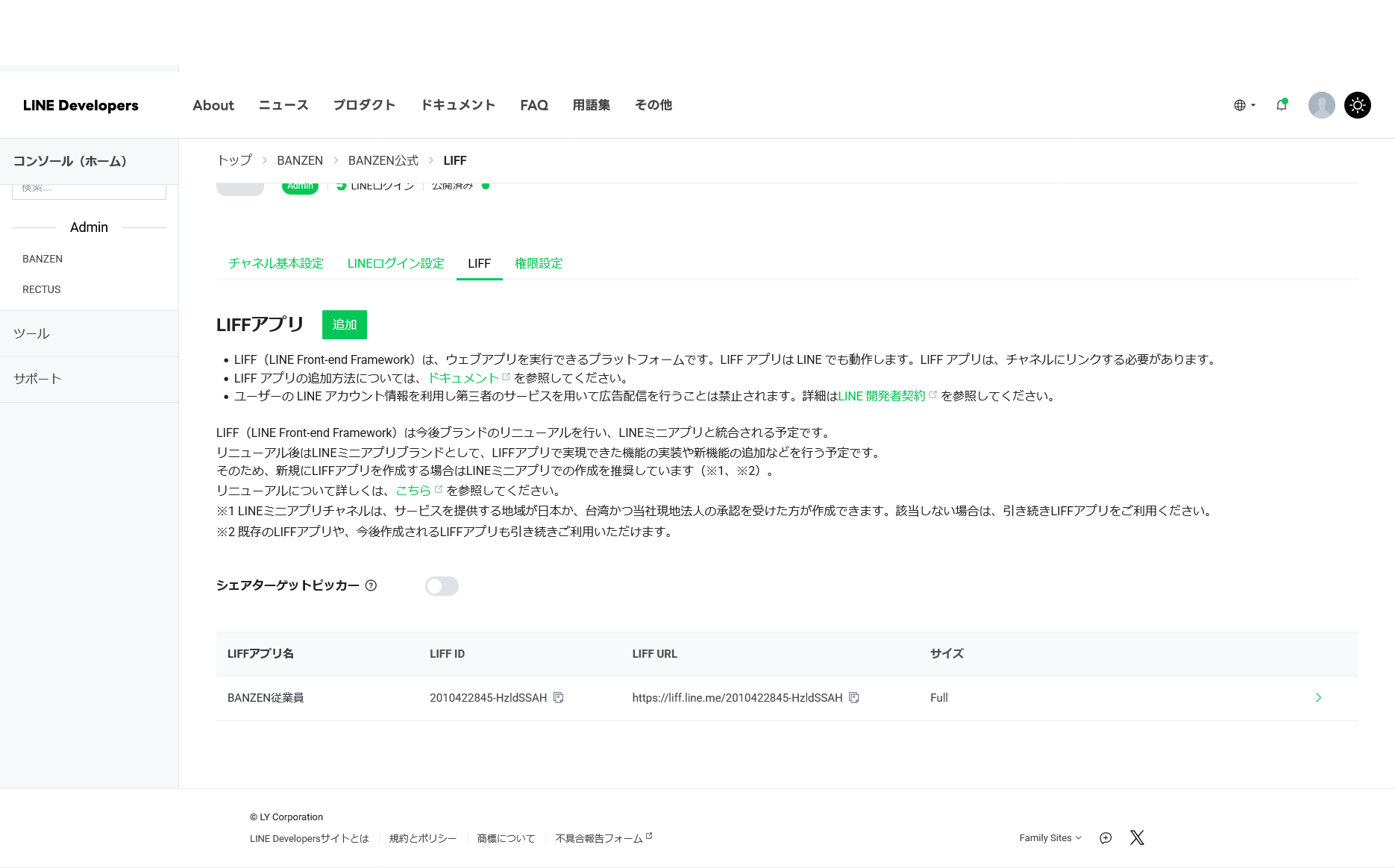
「LIFF URL」ではなく「LIFF ID」をコピーしてください。 一覧には似た名前の列が2つ並んでいます。 BANZEN に貼るのは、
2011166115-5qvN0jyWのような形の LIFF ID です。
Step 6|値をコピーする
ここまでで必要な設定は終わりです。あとは値を集めます。
メモ帳を開いて、順に貼り付けていくとやりやすいです。
この Step でいちばん多い間違い
チャネルは2種類あり、どちらにも「チャネルシークレット」があります。 BANZEN が使うのは Messaging API チャネルのものだけです。
LINEログインチャネルのシークレットは、BANZEN では一切使いません。 間違えて入れても保存はできてしまい、あとからスタッフの打刻通知が 届かなくなって初めて気づくことになります。
下の ③ と ④ は、必ず Messaging API チャネルから取ってください。
① LINEログイン チャネルID
LINEログインチャネル →「チャネル基本設定」タブ → チャネルID
② LIFF ID
LINEログインチャネル →「LIFF」タブ → 一覧の LIFF ID
③ チャネルシークレット
Messaging API チャネル →「チャネル基本設定」タブ → チャネルシークレット
Step 2 の最後(S-06)で見た画面と同じ場所です。
LINEログインチャネルにも同じ名前の項目がありますが、そちらではありません。
④ チャネルアクセストークン
Messaging API チャネル →「Messaging API設定」タブ → 一番下の チャネルアクセストークン(長期) の「発行」をクリック
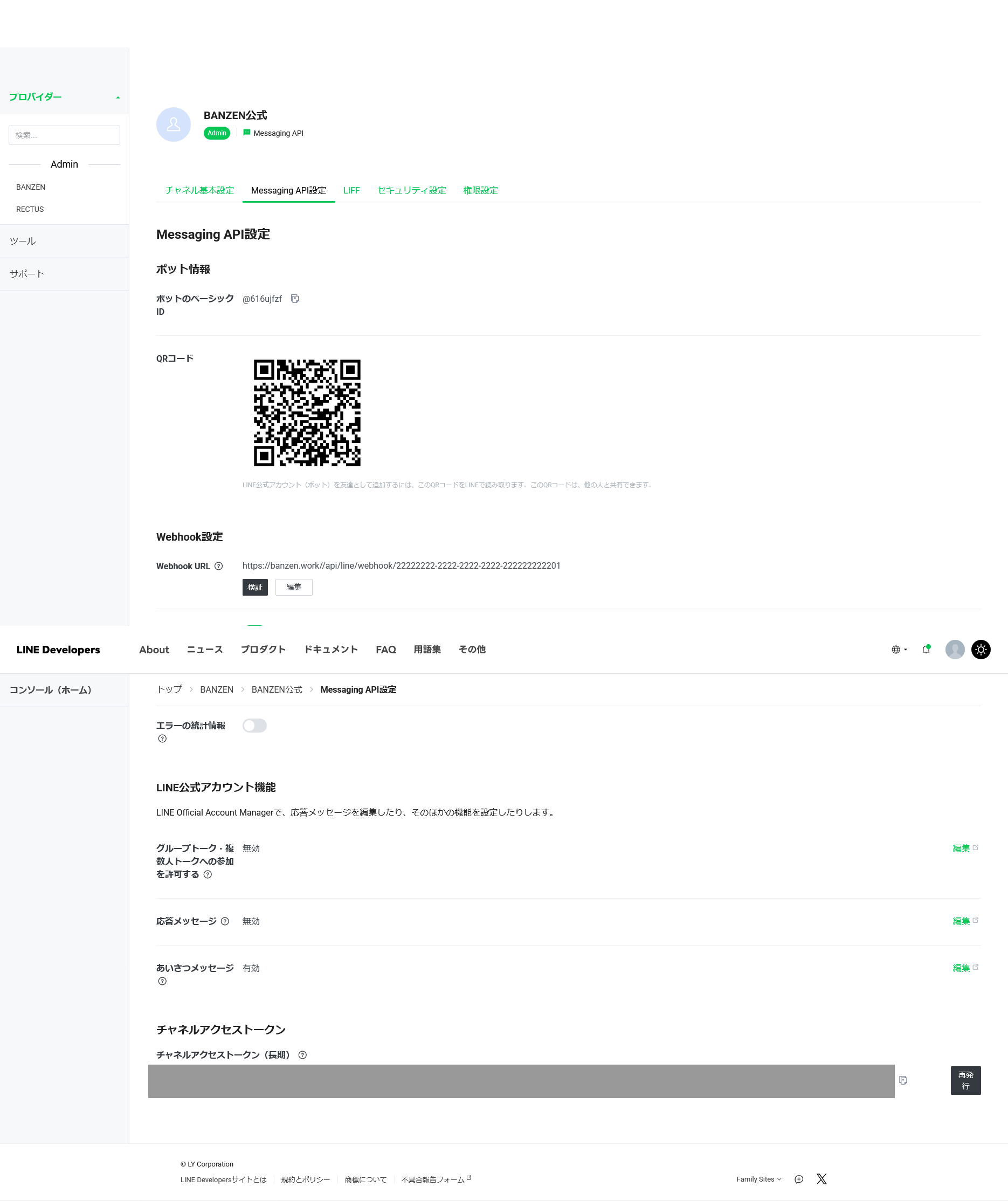
発行したトークンは、画面を離れると確認できなくなることがあります。 発行したらすぐにコピーして、次の Step 7 まで一気に進んでください。 もし失くしても、もう一度「発行」すれば新しいものが作れます (その場合、古いトークンは使えなくなります)。
⑤ bot destination(入力しなくて構いません)
BANZEN の入力欄にありますが、任意項目です。空欄のままで設定は完了します。
分からない場合は飛ばしてください。
Step 7|BANZEN に貼り付ける
- BANZEN にログインし、左メニューの「店の設定」を開きます
- 「連携」の欄にある「LINE連携」の「設定を開く」をクリックします
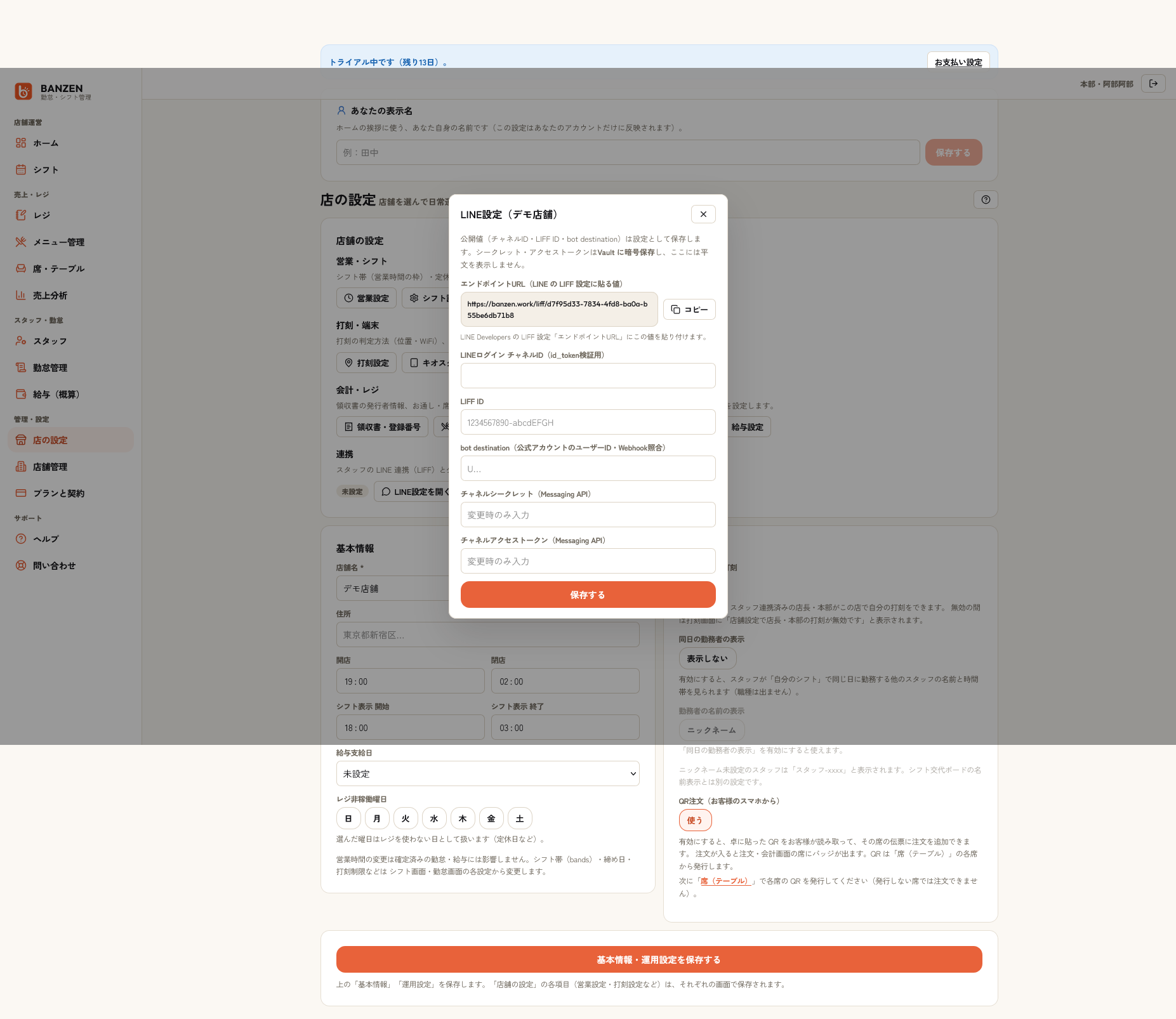
- Step 6 で集めた値を、それぞれの欄に貼り付けます
| 欄 | 貼るもの |
|---|---|
| LINEログイン チャネルID | ① |
| LIFF ID | ② |
| bot destination | 空欄で可 |
| チャネルシークレット(Messaging API) | ③ |
| チャネルアクセストークン(Messaging API) | ④ |
欄の名前に「(Messaging API)」と書かれているものは、 Messaging API チャネルから取った値を入れる欄です。
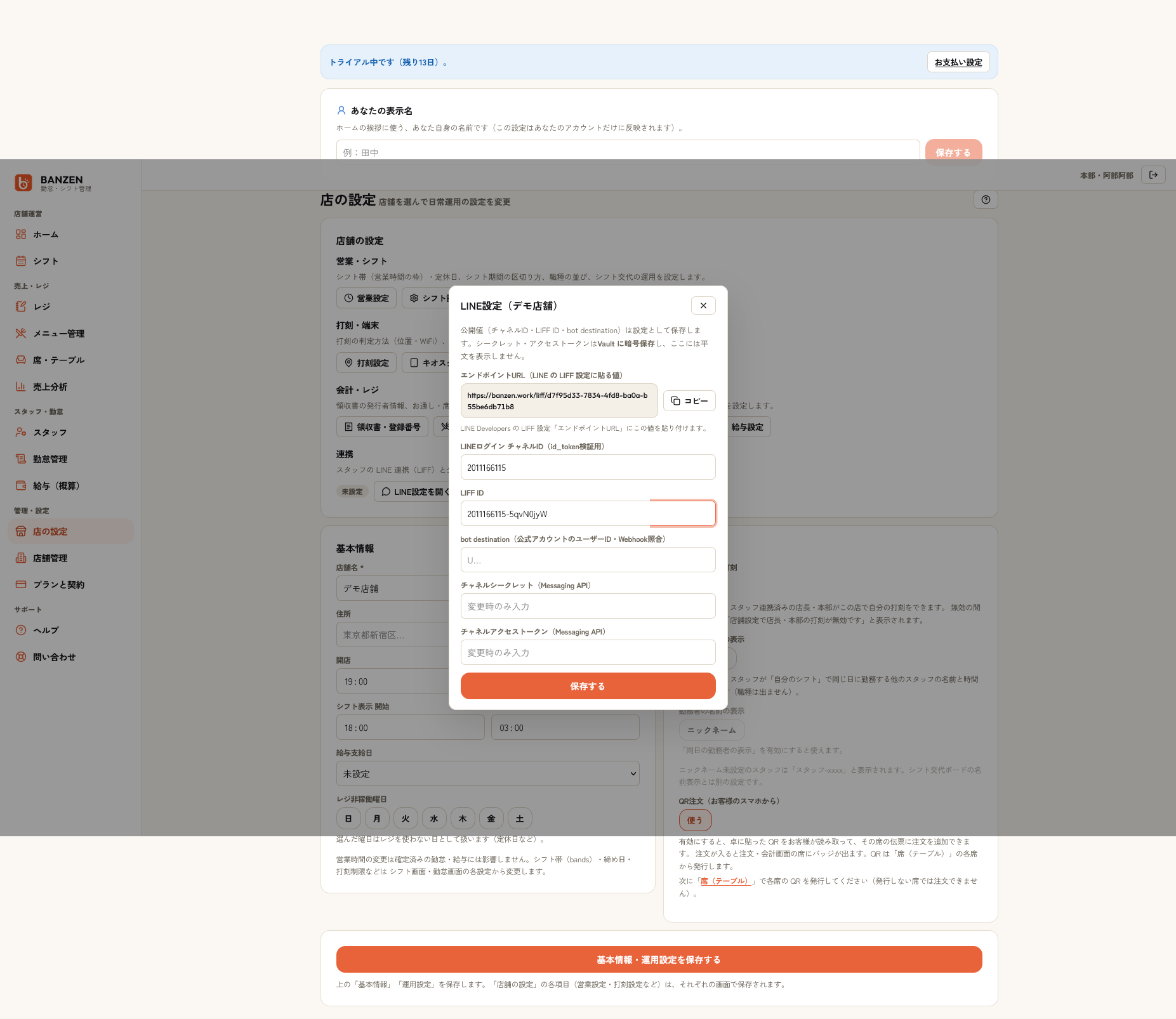
- 「保存する」をクリックします
保存すると、「店の設定」の LINE の行から「未設定」の表示が消えます。
シークレットとアクセストークンは、保存後は表示されません 安全のため、BANZEN は暗号化して保管し、画面には出しません。 変更したいときだけ入力し直してください。
Step 8|チャネルを公開する
この作業を忘れると、スタッフは画面を開けません。
作ったばかりのチャネルは「開発中」の状態で、 ご自身以外の LINE アカウントからは開けないようになっています。
- LINE Developers で、Step 4 で作ったチャネルを開きます
- チャネル名の右にある「開発中」をクリックします
- 確認画面が出たら「公開」をクリックします
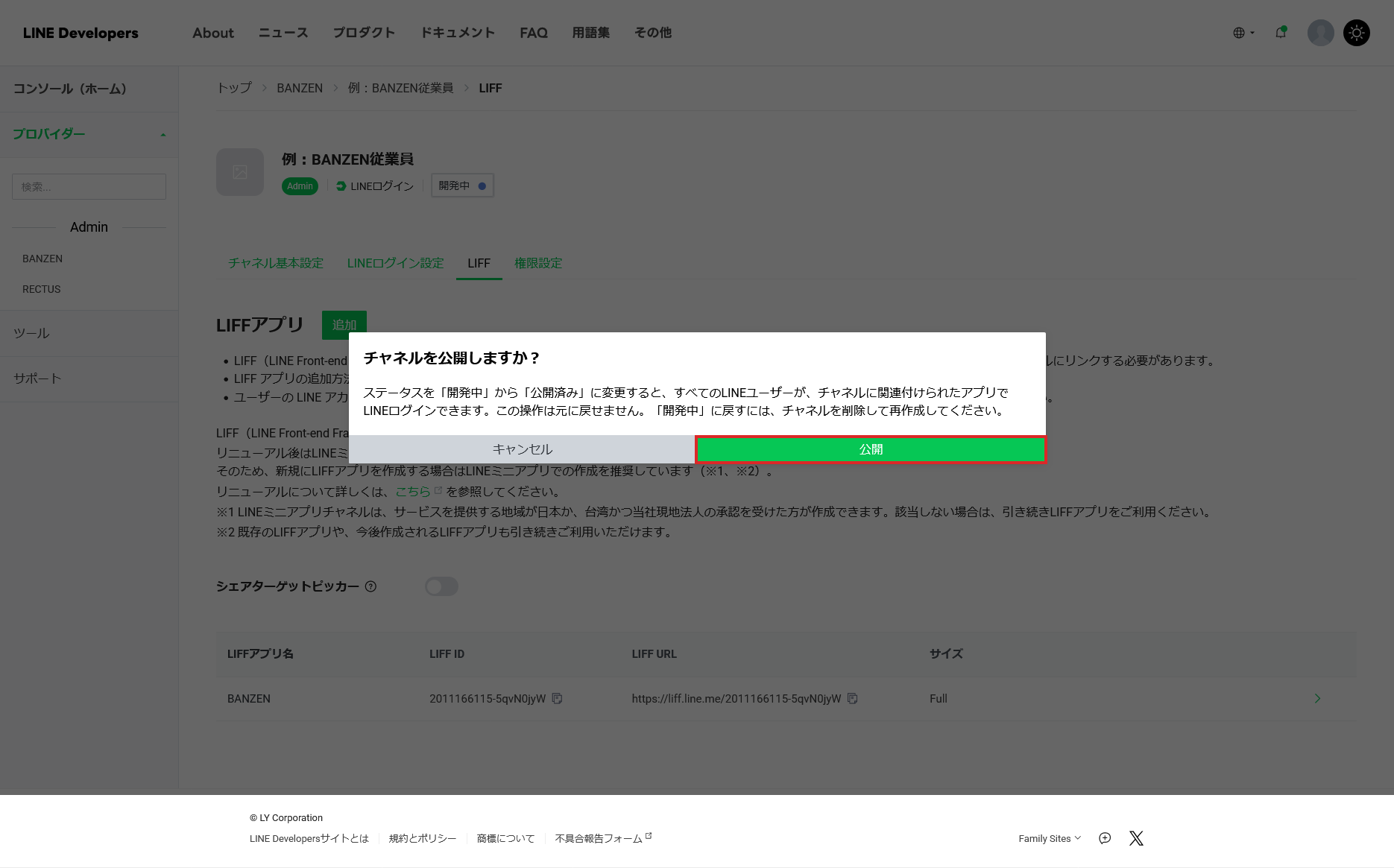
この操作は元に戻せません。 「開発中」に戻すには、チャネルを削除して作り直すことになります。
ただし、公開して困ることはありません。 「公開」は LINE の画面が開けるようになるという意味で、 BANZEN の中身は、スタッフとして登録された人しか見られません。
チャネル名の横が「公開済み」に変われば完了です。
Step 9|動作を確認する
実際にスタッフの LINE から開けるか試します。
- BANZEN の「スタッフ」画面から招待リンクを作ります
- そのリンクをご自身の LINE に送り、スマートフォンで開きます
- BANZEN の画面が LINE の中で立ち上がれば成功です
複数店舗をお持ちの方へ ここまでで1店舗ぶんが完了です。 次の店舗は、Step 1(別の LINE公式アカウントを作る)から同じ手順を繰り返してください。
うまくいかないときは
| 症状 | 考えられる原因 |
|---|---|
| 自分以外が開くと真っ白 | Step 8 の公開をしていない可能性があります |
| LIFF タブが見当たらない | Step 4 で「ウェブアプリ」を選んでいない可能性があります |
| リンクを開いても真っ白 | Step 5 のエンドポイントURL が違っている可能性があります |
| 別の店舗の画面が開く | Step 5 のエンドポイントURL を、他店舗の画面からコピーした可能性があります |
| 「未設定」が消えない | ①②③④ のどれかが空欄か、余分な空白が入っている可能性があります |
| LIFF を追加できない | 友だち追加オプションを選んでいない可能性があります(必須項目です) |
| 設定できたのに通知が届かない | ③④ を LINEログインチャネルから取っていないか確認してください。正しくは Messaging API チャネルです |
| 値をどこからコピーしたか分からなくなった | Step 6 に戻って、1つずつ確認してください |
解決しない場合は、その画面のスクリーンショットを添えて
support@banzen.work までご連絡ください。
用語のミニ辞典
読まなくても設定はできます。気になったときだけどうぞ。
| 用語 | ざっくり言うと |
|---|---|
| ビジネスID | LINE の各種管理画面に入るためのアカウント |
| プロバイダー | 設定をまとめておく入れ物。会社やお店の単位 |
| チャネル | 機能のひとつひとつ。今回は2種類作りました |
| Messaging API | LINE からメッセージを送るための仕組み。シークレットとアクセストークンはこちらのものを使います |
| LINEログイン | LINE アカウントで本人確認をする仕組み。チャネルIDだけを使います |
| LIFF | LINE の中でウェブ画面を開く仕組み |
| チャネルシークレット | そのチャネルのパスワードにあたるもの |
| アクセストークン | BANZEN が LINE を操作するための鍵 |
| 開発中 / 公開済み | 作った本人だけが使える状態 / 誰でも開ける状態 |